TESLA GUIDE
Teslaアプリの初期設定
アカウント、車両アクセス、電話キーを分けて確認。設定が進まないときの注意点も。
資料確認日:2026年9月17日
この記事で分かること
- 01アカウント・遠隔アクセス・電話キーの違い
- 02納車前後で確認する項目
- 03接続できないときに安全に切り分ける方法
基本知識
Teslaアプリは、車両の状態確認やロック、空調、充電管理などに使います。車両機能へのアクセスには、納車やアカウントへの反映、モバイルアクセスの設定などの条件があります。ログインできたことと、車両のキーとして使えることは同じではありません。[1][2]
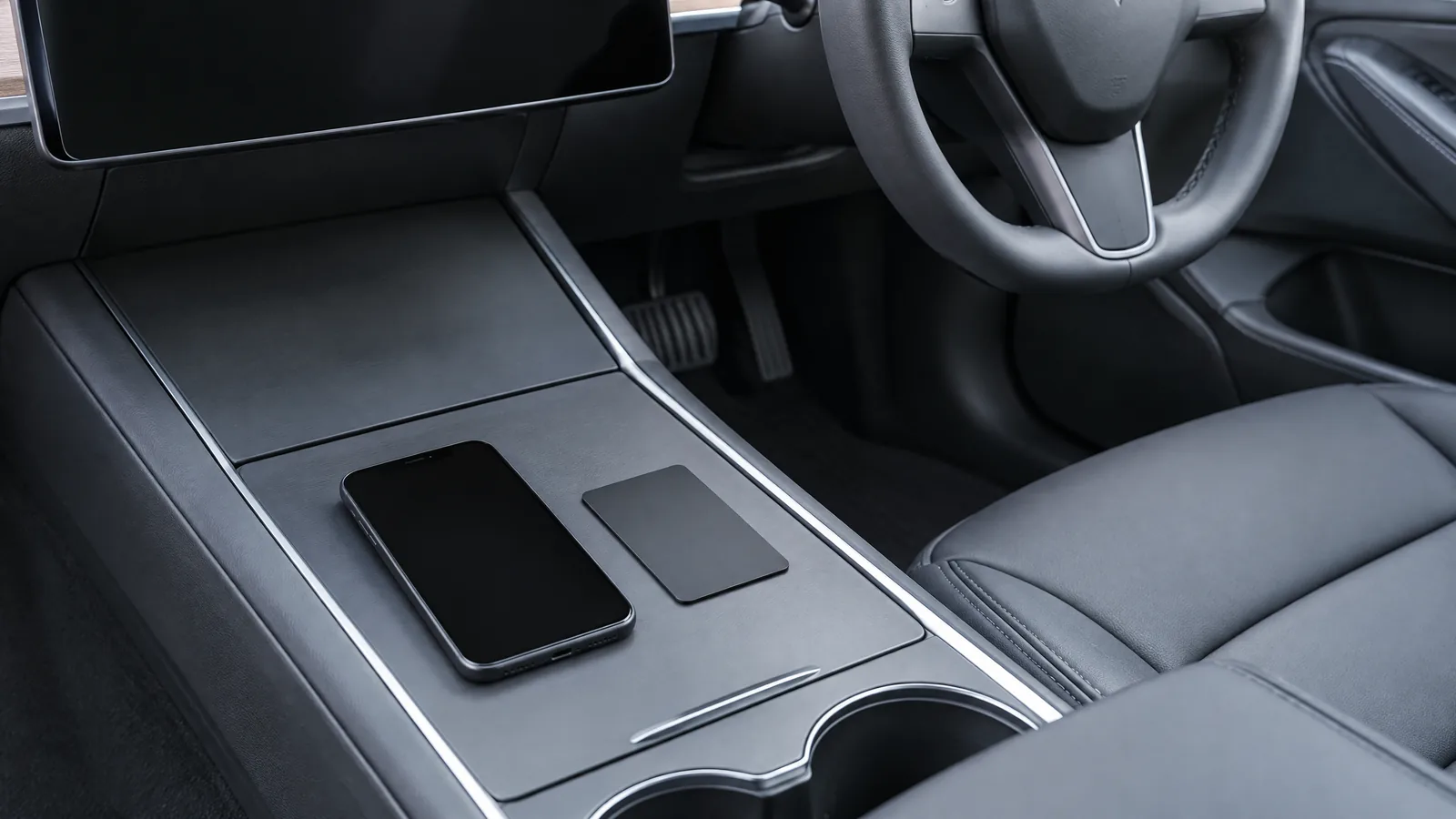
電話キーはBluetoothを利用します。一方、離れた場所からの車両へのアクセスではスマートフォンと車両の通信状態も関係します。まず「アプリへ入れない」「車両が表示されない」「近くでロックを開けられない」のどこで困っているかを分けて考えます。[1][2]
写真で確認する手順
STEP 02
納車後に車両とモバイルアクセスを確認する
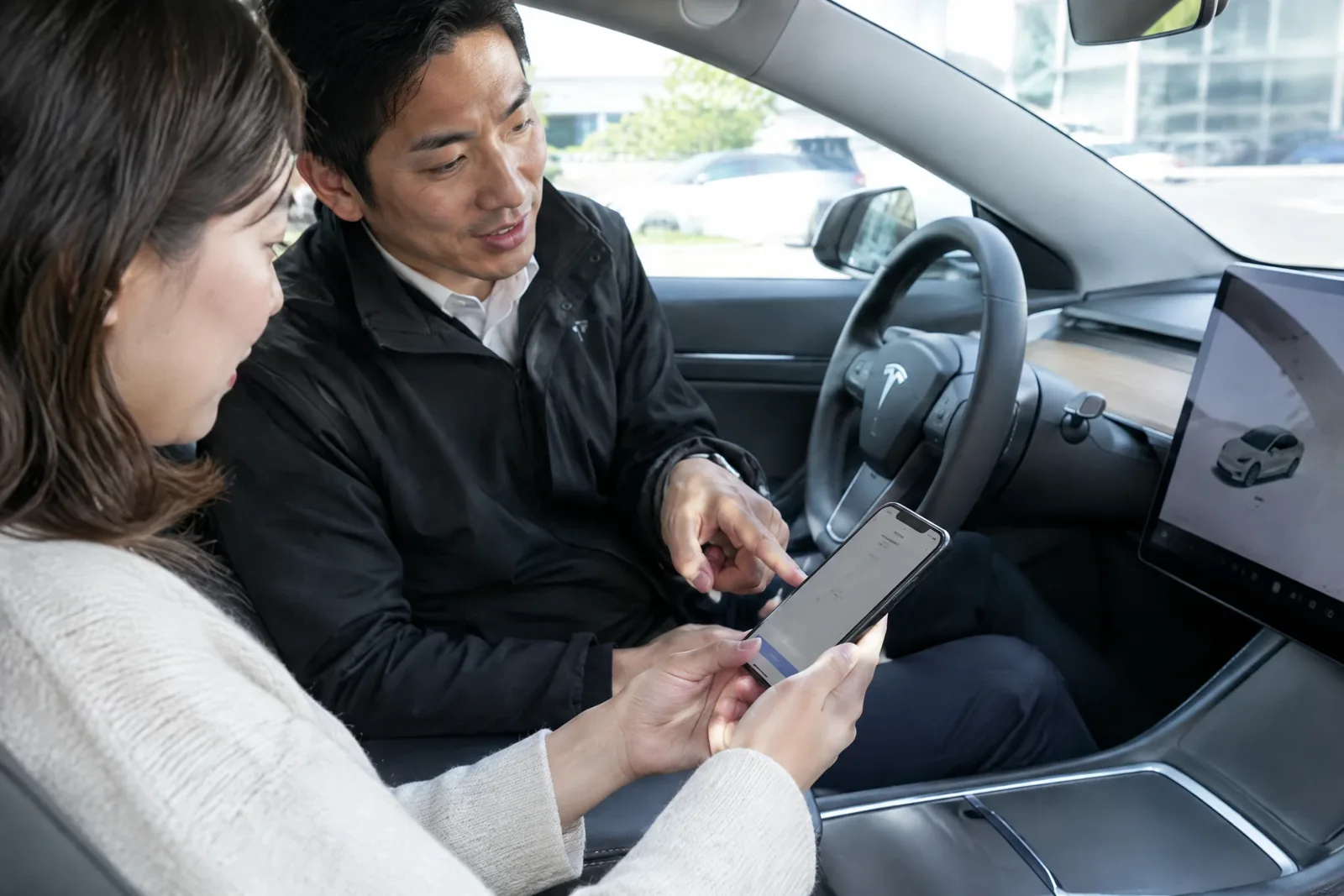
アプリにご自身の車両が表示されるか確認します。車内ではモバイルアクセスの設定を実車のメニューと公式案内に沿って確認します。画面名は更新や仕様で変わるため、名称が違うときは車内マニュアルを参照してください。[1][2]
初心者が間違えやすいポイント
安全上の注意
インストラクターと確認するポイント
相談時は、個人情報を見せずに「どの段階で進まなくなったか」を伝えてください。端末の種類、アプリに車両が表示されるか、予備キーが使えるかを整理すると説明を受けやすくなります。所有権やアカウントの問題はTeslaの公式サポートへつなぐ内容です。
練習の進め方の提案です。特定の講師の発言や、受講による成果を保証するものではありません。
担当インストラクターについて →関連FAQ
車両機能は納車とモバイルアクセス等の条件が満たされてから利用できます。納車前に表示されない機能を、故障だと判断しないでください。
電話キーはBluetoothを使います。遠隔アクセスとは条件が異なるため、端末設定とご自身の車両の公式案内を確認してください。
ありません。パスワードや認証コードはご本人が入力し、第三者に共有しないでください。
新しい端末でのアプリと電話キーの設定を確認してください。予備キーを用意し、設定が完了するまで旧端末を使えなくしないなど、アクセス手段を確保します。
関連コース
自分の車での確認を、相談してみる。
読んでも不安が残る操作や、実車で試したい内容をお伝えください。相談窓口から講習内容と日程を調整します。
受講前に日程を相談する
リンク先は個別相談会の受付です。テスラ講習は担当者からの日程確定連絡をもって予約成立となります。
参照した公式資料
当サイトはTesla, Inc.とは提携・後援関係にない独立したサポートサイトです。